一列变一行,多种方法轻松拿捏
12333社保查询网www.sz12333.net.cn 2026-01-10来源:人力资源和社会保障局
很多同学会觉得 Excel 单个案例讲解有些碎片化,初学者未必能完全理解和掌握。不少同学都希望有一套完整的图文教学,从最基础的概念开始,一步步由简入繁、从入门到精通,系统化地讲解 Excel 的各个知识点。
现在终于有了,以下专栏,从最基础的操作和概念讲起,用生动、有趣的案例带大家逐一掌握 Excel 的操作技巧、快捷键大全、函数公式、数据透视表、图表、打印技巧等……学完全本,你也能成为 Excel 高手。
今天教几种将列转换成行的常用方法。
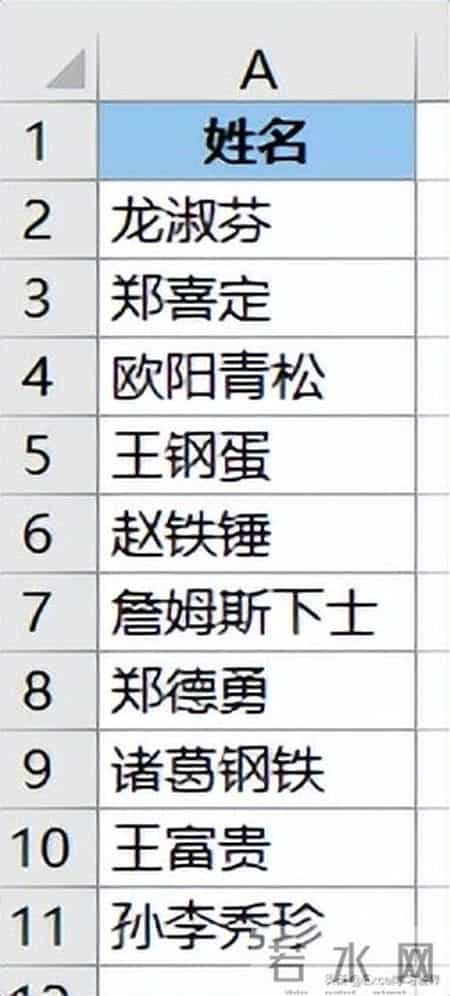
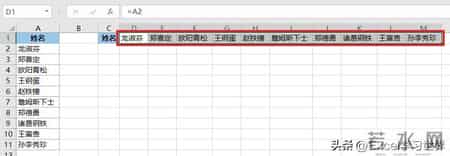
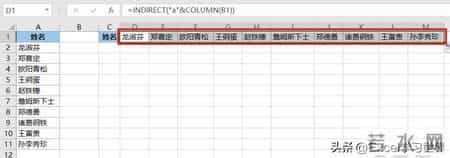
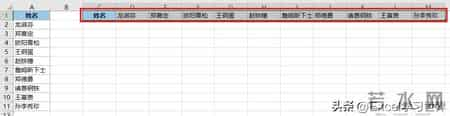
案例:将下图 1 的列转置成一行,效果如下图 2 所示。
 解决方案 1:
1. 在 D1 单元格中输入“aa2”。
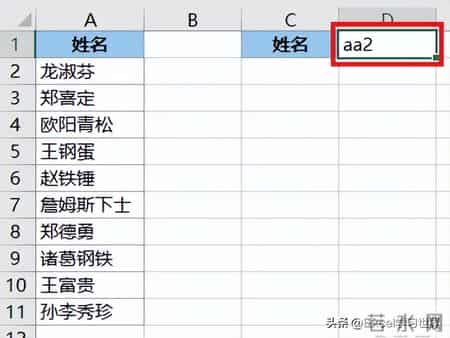
2. 向右拖动单元格。

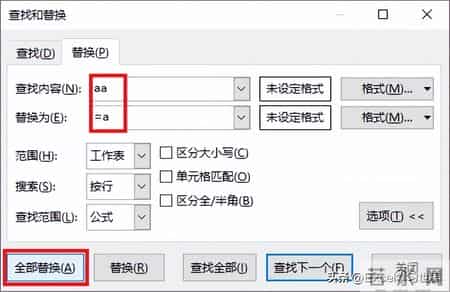
3. 按 Ctrl+H --> 在弹出的对话框中将“aa”替换为“=a”--> 点击“全部替换”
4. 关闭所有对话框。

 解决方案 2:
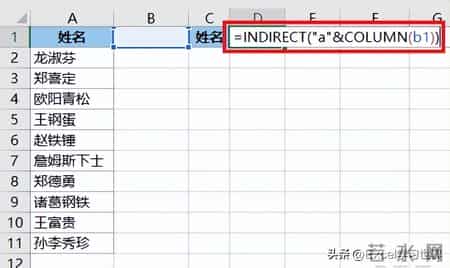
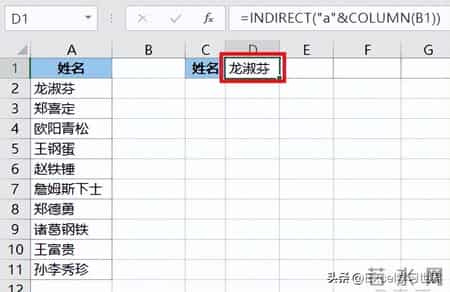
1. 在 D2 单元格中输入以下公式 --> 向右拖动,复制公式:
=INDIRECT("a"&COLUMN(B1))
公式释义:
 解决方案 3:
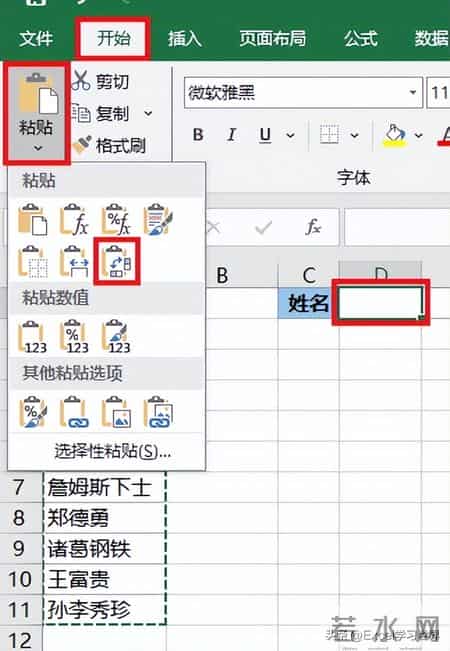
1. 复制姓名区域 --> 选中目标区域的第一个单元格 --> 选择任务栏的“开始”-->“粘贴”-->“转置”
本文标题:一列变一行,多种方法轻松拿捏本文网址:https://www.sz12333.net.cn/zhzx/zczx/17673.html 编辑:12333社保查询网
相关信息
- 一列变一行,多种方法轻松拿捏
- @求职者:1月长沙有58场招聘活动
- 东莞赴广州设点揽才,392个中小学教师编制岗位虚位以待
- 标准的公文格式要求是什么样的?
- 2026个税新规落地:这几笔钱省到就是赚到
- 事业单位高级职称想延迟退休,年轻人想躺平,大学生想就业……
- 男子请人吃饭花560,结账老板只收56,男子以为老板认识自己
- 安徽省淮南市:专场招聘为制造业企业“解渴”
- 省内唯一!四川德胜斩获全国先进
- 基数上涨工资未动:打工人的"当下焦虑"与"未来保障"博弈
- 2026年,在不确定性中寻找确定性
- 我退休金2580元躺平4年了,发现退休后还打工的,都是这七种人
- 续签劳动合同再设试用期?违法!人社局明确回应
- 南宁一外卖小哥刷到“日薪四位数”招聘后,差点被卖境外:对接人误发“四个中国人上车”惊觉异常佯装走散
- 员工患抑郁 - 焦虑症能辞退吗?
- 海南生育津贴申领需符合什么条件?数额如何计算?热点问答→
- 别裸辞!3个月涨粉3万的副业真相:先“试错”,再All in
- 1月8日,星期四,寅虎,即将有惊喜发生
- 小熊勇闯海南海南封关,广东仔挑战5000元,90天赚10个W
- 不同工资水平,公积金交多少