电脑分屏太香了!快捷键+鼠标拖拽秒会,工作效率直接翻倍
还在为切换窗口浪费时间抓狂?还在羡慕别人一边写文档一边查资料的丝滑操作?电脑分屏功能堪称“效率神器”,不用装任何软件,靠快捷键+鼠标拖拽两步就能搞定,瞬间让你的屏幕变成“双工位”,无论是办公、学习还是追剧摸鱼,都能解锁全新体验。
微软办公软件用户体验报告显示,熟练使用分屏功能的用户,多任务处理效率平均提升47%,窗口切换时间减少62%。这个被90%的人忽略的隐藏技能,其实就是一层窗户纸,捅破之后你会发现,原来提升效率可以这么简单。
一、分屏为什么能让效率翻倍?核心痛点一次解决
很多人觉得分屏只是“看着酷”,实则它精准解决了多任务处理的三大核心痛点,真正做到“省时省力不折腾”。
1. 告别窗口切换的“致命浪费”
写方案时切到浏览器查资料,查完资料切回表格找数据,再切回PPT做排版——来回切换窗口的时间,一天累计能超过1小时。分屏功能让两个窗口“同屏共存”,文档和资料左右对照,数据和PPT同步更新,眼睛不用频繁聚焦,思路不用反复切换,原本3小时的工作,2小时就能搞定。
2. 多任务并行,告别“等待焦虑”
渲染视频的时候只能干等着?下载文件的时候只能刷手机?分屏让“等待时间”变成“有效时间”。左边视频渲染,右边写工作总结;左边下载资料,右边整理表格,原本被浪费的碎片时间,统统变成了生产力。
3. 视觉对比更直观,减少出错率
做数据报表时,原始数据和统计表格分屏对照,公式写错一眼就能发现;写论文时,参考文献和正文分屏摆放,引用内容直接复制,不用反复记忆;设计修图时,参考图和作品分屏比对,细节调整更精准。视觉对比的直观性,能让工作出错率降低35%以上。
二、零基础上手:快捷键+鼠标拖拽,两种方法秒会
分屏功能没有想象中复杂,Windows和Mac系统都有专属操作方式,无论是键盘党还是鼠标党,都能找到适合自己的玩法。
1. Windows系统:快捷键+拖拽,两种玩法任选
(1)快捷键操作:一键分屏,精准高效
Windows自带的分屏快捷键堪称“懒人福音”,无需鼠标,手指一动就能搞定,记住这几组组合键,分屏就是秒级操作:
- 左右分屏:按下 Win + 左箭头 ,当前窗口会自动吸附到屏幕左侧,右侧会弹出其他打开的窗口列表,点击想要分屏的窗口,就能实现左右对半分屏;同理, Win + 右箭头 就是吸附到右侧。
- 上下分屏:按下 Win + 上箭头 ,窗口会自动最大化;按下 Win + 下箭头 ,窗口会自动还原,再次按下则会吸附到屏幕下方,上方弹出窗口列表供选择。
- 四象限分屏:想同时打开四个窗口?先按 Win + 左箭头 把窗口贴到左侧,再按 Win + 上箭头 ,窗口就会吸附到左上象限;同理,通过 Win + 方向键 组合,就能把不同窗口放到右上、左下、右下四个象限,实现四窗口同屏。
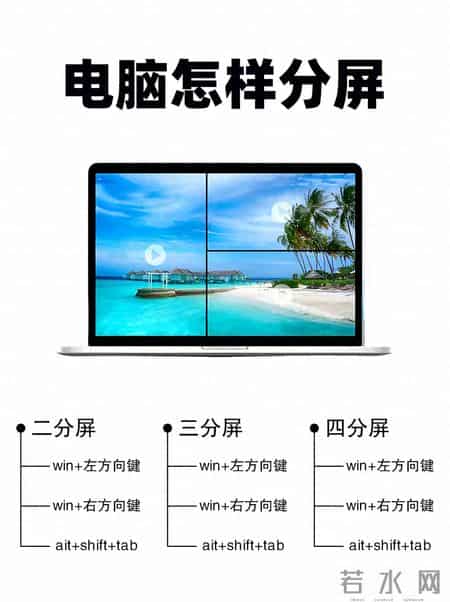
(2)鼠标拖拽:直观简单,小白首选
如果记不住快捷键,鼠标拖拽就是最直接的方式,全程不用记任何组合键:
- 左右分屏:按住窗口标题栏,直接拖到屏幕最左侧边缘,系统会自动弹出半屏吸附提示,松开鼠标,窗口就会占满左半屏;右侧同理。
- 调整窗口大小:分屏后,两个窗口中间会出现一条分隔线,按住分隔线左右拖动,就能自由调整两个窗口的占比,比如左边文档占60%,右边资料占40%,完全按需分配。
2. Mac系统:触控板+快捷键,苹果用户专属技巧
Mac系统的分屏逻辑和Windows略有不同,但同样简单易上手,两种操作方式覆盖不同需求:
(1)触控板拖拽:苹果生态的丝滑体验
- 按住窗口左上角的绿色全屏按钮不放,窗口会弹出分屏选项:选择“左侧”或“右侧”,窗口就会吸附到对应位置,另一侧自动显示其他打开的窗口,点击即可分屏。
- 或者直接按住窗口标题栏,拖到屏幕左侧或右侧边缘,系统会自动触发分屏吸附,和Windows拖拽逻辑一致。
(2)快捷键操作:效率党必备
- 按下 Mission Control 键(触控板三指上滑),看到所有打开的窗口后,将一个窗口拖到屏幕顶部的“分屏”区域,再选择另一个窗口,就能自动分屏。
- 想退出分屏?按下 Esc 键,或者直接拖动窗口标题栏离开边缘位置即可。
三、进阶玩法:分屏效率翻倍的3个隐藏技巧
学会基础分屏只是第一步,掌握这3个进阶技巧,才能把分屏的价值发挥到极致,真正做到“效率拉满”。
1. 分屏窗口优先级设置:聚焦核心任务
分屏后两个窗口同时运行,难免会有卡顿?可以给核心窗口设置“高优先级”。Windows用户打开任务管理器( Ctrl+Shift+Esc ),找到对应程序,右键选择“转到详细信息”,再右键设置“优先级”为“高”;Mac用户打开“活动监视器”,找到程序后调整“CPU优先级”,让核心任务获得更多系统资源,运行更流畅。
2. 多显示器分屏:打造“超级工作台”
如果你的电脑连接了外接显示器,分屏玩法会更爽!Windows用户按下 Win + P ,选择“扩展”模式,外接显示器就变成了独立屏幕;你可以在笔记本屏幕写文档,外接屏幕放视频会议,两个屏幕互不干扰。Mac用户在“系统设置-显示器”中选择“扩展”,同样能实现双屏独立操作,办公体验直接升级。
3. 分屏搭配虚拟桌面:多任务分类管理
如果同时处理多个项目,分屏+虚拟桌面就是“神仙组合”。Windows用户按下 Win + Tab 新建虚拟桌面,桌面1用来做方案(文档+资料分屏),桌面2用来处理邮件(邮箱+表格分屏),桌面3用来摸鱼(视频+聊天分屏),按下 Win + Ctrl + 方向键 就能在不同桌面间切换,任务分类清晰,再也不会乱成一团。
四、避坑指南:分屏操作的4个注意事项
分屏虽好,但如果不注意这些细节,很容易适得其反,影响使用体验。
1. 分辨率适配:避免窗口变形
如果你的电脑分辨率较低(比如1366×768),分屏后窗口可能会显示不全。建议将分辨率调整到1920×1080以上,这样分屏后每个窗口的显示空间都足够大,文字和图片不会变形模糊。
2. 关闭无用后台:减少系统卡顿
分屏运行多个程序时,系统资源消耗会增加,尤其是视频、游戏等大型程序。建议关闭后台无用的软件(比如闲置的浏览器标签页、下载工具),让系统专注于当前分屏任务,避免卡顿。
3. 窗口兼容性:避开“顽固程序”
有些软件的窗口不支持分屏吸附(比如部分老旧的工业软件),遇到这种情况,可以尝试调整窗口为“窗口化”模式,再手动拖拽调整大小,或者使用第三方分屏软件(如PowerToys)辅助分屏。
4. 快捷键冲突:提前设置避免干扰
部分软件的快捷键可能会和分屏快捷键冲突(比如某些办公软件的 Win+左箭头 是“撤销”功能)。遇到这种情况,可以在软件的“快捷键设置”中修改冲突的快捷键,或者暂时关闭软件的快捷键功能。
五、实用建议:不同场景的分屏搭配方案
分屏不是“一刀切”,不同场景搭配不同的分屏方式,效率会更高,给大家推荐3个高频场景的最优解:
1. 办公场景:文档+资料,专注高效
- 搭配方案:左右分屏,左边Word/Excel写方案,右边浏览器查资料/看邮件。
- 优势:不用来回切换窗口,资料复制粘贴更方便,写方案时思路不中断。
2. 学习场景:网课+笔记,同步记录
- 搭配方案:上下分屏,上边腾讯会议/网课视频,下边Notion/Word记笔记。
- 优势:老师讲的内容能实时记录,重点内容截图直接粘贴到笔记里,复习时一目了然。
3. 娱乐场景:追剧+聊天,两不误
- 搭配方案:四象限分屏,左上追剧,右上聊天,左下刷微博,右下逛淘宝。
- 优势:摸鱼也要高效,不用在多个APP间来回切换,一心多用超快乐。
总结
电脑分屏功能,是隐藏在系统里的“效率神器”,不用花钱买软件,不用复杂设置,靠快捷键+鼠标拖拽就能轻松掌握。学会分屏,不仅能减少窗口切换的时间浪费,还能让多任务处理更有条理,工作效率翻倍不是空话。
其实提升效率的秘诀,往往藏在这些被忽略的小功能里。与其花大价钱买昂贵的软件,不如先把系统自带的功能用透。从今天开始,试试分屏操作,你会发现,原来高效办公可以这么简单。
需要我帮你整理一份Windows+Mac分屏快捷键对照表,方便你随时查看吗?
相关信息
- 电脑分屏太香了!快捷键+鼠标拖拽秒会,工作效率直接翻倍
- 在头条写作流量涨起来了,单价也变高。
- 灵活就业和职工退休待遇不一样吗?
- 失业者身份值多少钱?韩国逃税黑市:60万韩元就能买你的纳税记录
- 国企生活会:围绕最新“五个带头”“立得住、有深度、能落地”!
- 别急着骂内卷:我们到底该如何看待中国人的“拼命模式”?
- 热搜炸!霸王茶姬店员摆拍徒手弄奶茶,停业辞退管理层降职
- 推出多项举措 助力高校毕业生顺利就业
- 越努力越穷的人,往往踩中了同一个陷阱
- 重要!事关桂城人今年工资!
- 张店多家单位招聘!福利待遇优厚
- “合肥请您来”发出五千个“择业邀请码”
- 那个活成“人生赢家”的副总裁,刚刚辞职:他说,平衡是场骗局
- 生育津贴和产假工资二选一?教你3步算清楚!
- 1月,太原市有58场招聘会!
- 公益性岗位工伤待遇全解析:这些权益和普通职工一样,别漏领!
- 能拿下正高的,就两类人
- 男生失业没方向?这6个方向大胆闯,找对路比瞎忙更重要
- 努力工作,正在变成一件“不再重要”的事
- 我帮老板带30天早餐,从不给饭钱,我转正后看到工资条:激动坏了