Word文档中插入图片的正确方法,再也不用一张张调整大小和位置了
图片排版太难?表格法搞定,试试这招
前两天改简历,想把作品图整齐地放Word里。结果一插图,不是大了就是小了,歪七扭八的,气得我差点砸键盘。试了好几种方法,最后发现其实有特别简单的一招,用表格就能一次性解决多图排版问题,还不用反复调。
之前我一直手动一张张拖,想着对齐就行。但不同尺寸的图往文档里一扔,文字全乱套了。有时候图还自己跑位置,打印出来才发现错位了。网上搜了一堆教程,都是讲单张图怎么插,根本不管多图对齐的事。
后来在同事电脑上看到她是用表格插图的。一开始我还觉得多此一举,不就是插个图嘛,搞这么复杂。但她演示了一遍,我直接惊了。她先把表格画好,三列两行,上面放图,下面写说明。每张图自动卡在格子里,大小统一,连文字都居中对齐。
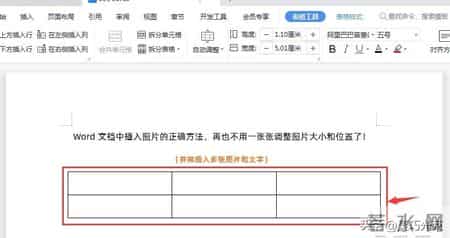
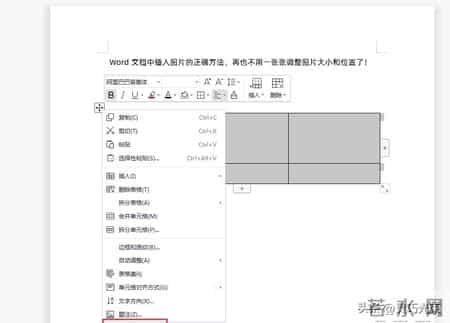
我也跟着试了一下。先点插入,选表格,画了个2行3列的小方格。然后把第一行拉高点,方便放图。重点来了,右键选“表格属性”,进去把“自动重调尺寸”那个勾去掉。不然插了大图,表格又被撑变形。
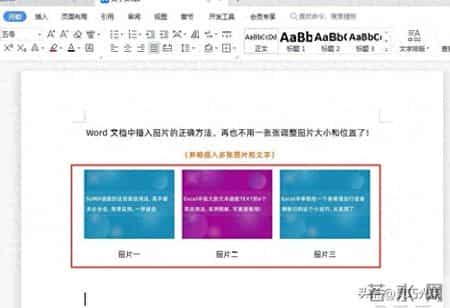
接下来就是插图。点插入图片,挨个把照片放进去。下面一行写标题或者说明文字。这时候你会发现,图不管多大,都在单元格里乖乖待着。再选中表格,点边框与底纹,选无边框。整个表格就隐形了,看着就像图是直接插在文档里的。
有个小细节要注意,有时候表格虚线还在。别慌,不是没删干净。去视图菜单那里,把“表格虚线”前面的对勾取消就行。一下就干净了。
我还试过WPS里的批量插图功能。在表格里可以直接批量导入图片,还能按名字自动匹配。比如我的文件名是“作品1”“作品2”,表格里写了对应名称,它能自己找图填进去。省了不少事。
这方法适合要放好几张图的场景,像产品介绍、作品集、报告配图之类的。以前我要调半小时,现在五分钟搞定。关键是打印出来特别整齐,不会再被人说“你的文档看着好乱”。

图片格式也顺手改了下。以前老是忘记设置环绕方式,导致文字贴不上来。现在统一设成“四周型环绕”,图旁边能写字,排版更灵活。要是做封面图,就用“衬于文字下方”,加个透明度,当背景挺好看。
还有个小技巧,拖动图片的时候按住Shift键,比例不会变。不然一拉就变成胖图或瘦图,很难看。裁剪也能用,想做个圆形头像或者方形缩略图,直接用“裁剪为形状”就行。
其实这个方法原理很简单,就是用表格当“相框”。每个格子固定大小,图塞进去自然就统一了。比起手动对齐,稳定多了。而且改起来也方便,想换图直接替换,不用重新调位置。
有些人可能担心表格会影响编辑。其实不会。边框一去,谁看得出来是表格。除非你点进去看结构,不然就跟普通图文混排一样。如果非要不用表格,那就只能靠批量选中图片,统一改尺寸。但那样还是没法保证绝对对齐。
我自己用下来,最爽的是再也不用一张张点了。以前插六张图,调六次大小,移动六次位置。现在一次性全搞定。省下来的时间,喝杯咖啡都不够。
这招也不是我原创的。查资料才发现,早有人在用。只不过藏在各种教程角落里,没人专门拿出来讲。很多人宁愿花时间折腾,也不愿意试试新办法。
现在我写材料基本都先画表格。哪怕只插两张图,也这么做。习惯了反而觉得这才是正路。毕竟Word本来就是办公软件,合理利用功能才对。
前几天帮朋友弄PPT,他也遇到同样问题。我把这方法教他,他试了下说早该知道。其实这类小技巧很多,关键是你有没有碰到过,愿不愿意学。
反正我现在插图不慌了。不管多少张,先画格子再说。
相关信息
- Word文档中插入图片的正确方法,再也不用一张张调整大小和位置了
- 有这些特征,说明你比别人聪明很多倍!
- 运营效率低?做好岗位规划,团队效能翻倍!
- AI产品经理到底是什么?——核心定义、价值边界与典型工作场景
- 2026英国求职预测:AI搅动行业格局,这些变化决定你的留英机遇
- 国企春招最后机会!错过再等半年,HR熬夜整理上岸时间表
- 保持专业距离,警惕情感越界,职场关系如何清晰界定?
- 酉鸡必看:1月8日周四,两桩人生大事临门,好运挡不住!
- 当众揭你短的人,其实自己很虚
- “全国热爱企业优秀员工”黄秀华:把企业当成自己的第二个家
- 销售人员长期不开单,怎么办?
- 零基础30天入门个人所得税,day16-综合所得汇算(上)-如何办理
- 帮助超十万人就业!广州356家就业驿站覆盖所有镇街
- 骄阳似我:谢谢编剧,没让努力的女孩沦为笑话
- 述职PPT这样做,让领导对你刮目相看
- 【Excel 1秒绝杀技】别再加班了!这30个“瞬发操作”效率飙升300%
- 单位里,活得通透的人,往往有几个很明显的标志
- 年终考核之际,如何高质量写一篇“一岗双责”履职情况报告
- 关于合群的思考
- 关于2026年的预言