考勤表进化了!日期自己更新,周末自动红,谁用谁下班早!
亲们,谁懂啊!每个月初做考勤表,
既要手动改月份、填日期,
还要掰着指头对星期、标周末,
简直被虐到心态爆炸!
自从挖到这个动态考勤表,
日期自动同步!周末自动高亮!
只要动动小手指点一下,
1 秒搞定一整月!爽到飞起!
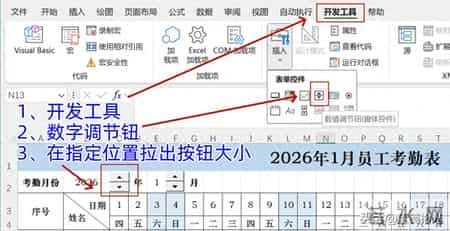
多的不说,立刻上教程!关注“素笺拾光”,免费领模版!第一步:咱们先搞个「日期操控小开关」(喜欢的给点赞哟)开发工具——插入——数值调节钮——在单元格内拖拽生成调节钮(如下图)
 第二步:给调节钮「绑定功能」,不然就是个摆设!(觉得不错给我个收藏吧)
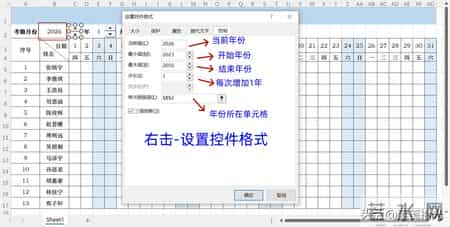
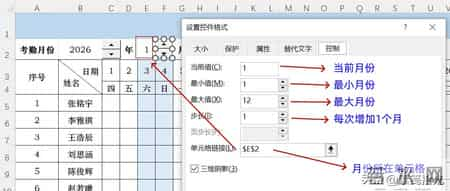
1、右键点击刚做好的数值调节钮 → 选择【设置控件格式】
2、弹出对话框后,切换到【控制】选项卡
3、关键设置(划重点!):
4、点击确定,调节钮就和单元格绑定啦!点↑↓箭头,年份 / 月份直接变!(如下图)
 第三步:给日期 / 星期「瘦身」!格式一键改,表格超清爽(觉得实用就评论区打个“实用”)
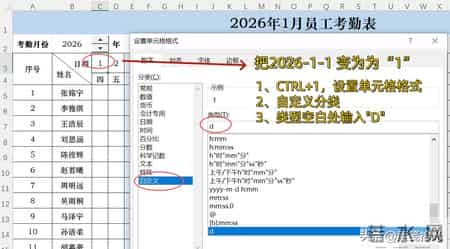
1、日期变数字(例:2026-1-1 → 1)
选中日期单元格 → 按 Ctrl+1 调出【设置单元格格式】→ 切换到【自定义】→ 类型框输入 D → 确定!日期立马变成当月几号
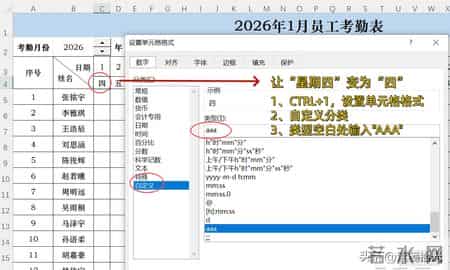
2、星期变简洁(例:星期四 → 四)
选中星期单元格 → 同样按 Ctrl+1 打开格式设置 → 【自定义】→ 类型框输入 AAA → 确定!长星期名直接缩短,表格更紧凑
 第四步:给日期装「自动马达」!调节钮一动,日期星期全同步(还有问题评论区留言呀亲们)
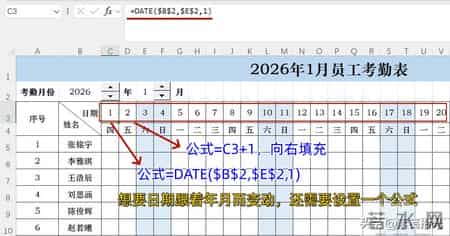
1、1 号单元格公式(核心!)
选中1 号对应的单元格(比如 C3),输入公式:=DATE($B$2,$E$2,1) 公式原理:$B$2是年份单元格,$E$2是月份单元格,输入后直接生成「对应年月的 1 号」
2、批量生成后续日期
选中2 号对应的单元格(比如 D3),输入公式:=C3+1按下回车,直接向右拖动填充柄,2 号、3 号……31 号会自动生成!
3、测试效果
点一下调节钮的↑↓箭头,年份 / 月份一变,整行日期 + 对应的星期会跟着自动更新,再也不用手动改!
亲们,今天的分享还算实用吗?打工人必备神器! 三连的宝子优先发模板!
相关信息
- 考勤表进化了!日期自己更新,周末自动红,谁用谁下班早!
- 关于高级职称评审,发表论文,我想跟大家分享一些您不知道的事
- 单位里想快速升职,岗位选择很关键,可以重点关注这几类
- 山东2026年的社保费不是你想交就能交,必须先做这件事……
- 可获税费减免 青岛出台就业困难人员认定管理办法
- 愁坏了!WPS表格合并单元格无法部分修改?一招帮你解决!
- 公司到底是谁面试谁?
- 想休年假,必须在同一单位工作满1年吗?
- 在单位里,遇到有下面这几个特征的领导,你得留神,很可能是小人
- 我终于明白:女人唯一的出路是工作!
- 为什么说内卷不是历史宿命?
- 91年,34岁,我为什么要坚持攒钱
- 未来二十年社会阶层大概率这样划分
- 去文凭时代要到来?罗振宇重磅预言:3年内高中生可进大厂拿高薪
- 招聘新套路!质量工程师岗位,居然包含QC数据统计?
- 遇到别人想套你的话,想要拿捏你,用这三句话反问,轻松化解
- 自由职业:光环下的现实与隐忧
- 离职,哪些情况公司必须支付经济补偿?
- 警惕!属虎人1月9号3大喜事,第二件让很多人后悔错过
- 安徽中小学教师工资大揭秘 有人月入4千+ 有人8900+ 差距藏在这4点里