solidworks可乐瓶底建模练习
solidworks可乐瓶底建模练习
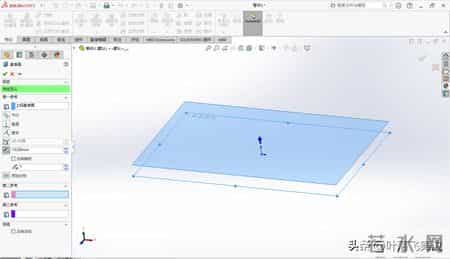
1.上视基准面上方距离10的位置新建基准面(基准面4);
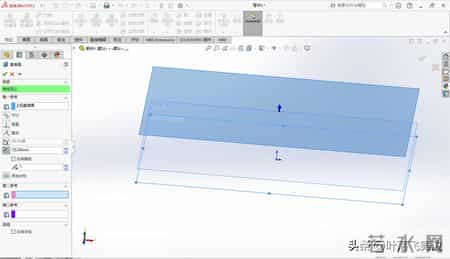
2.上视基准面上方距离35的位置新建基准面(基准面5);
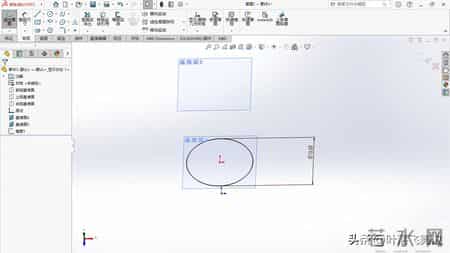
3基准面4上绘制草图,画直径15的圆(草图1);
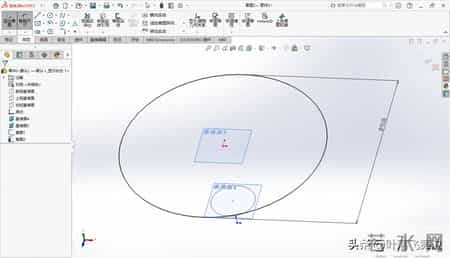
4.基准面5上绘制草图,画直径70的圆(草图2);
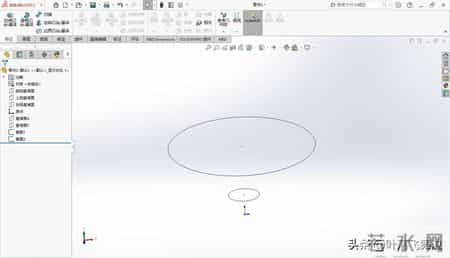
5.隐藏基准面,这是现在的样子;
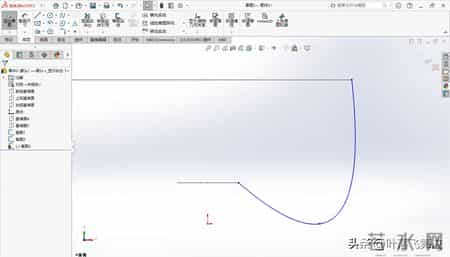
6.前视基准面绘制草图,画一个样条曲线,一共3个控制点;
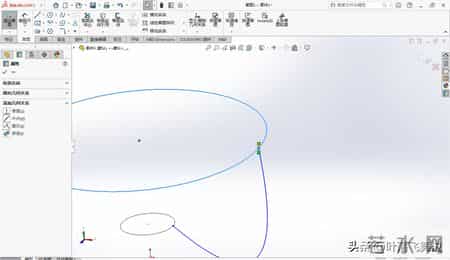
7.上边的控制点与直径70的圆做穿透;
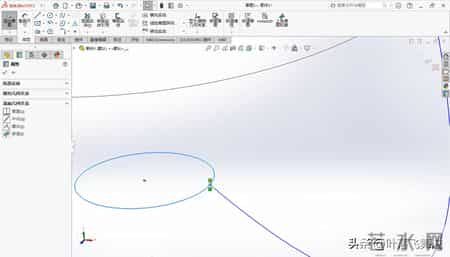
8.下边的点与草图1的圆做穿透;
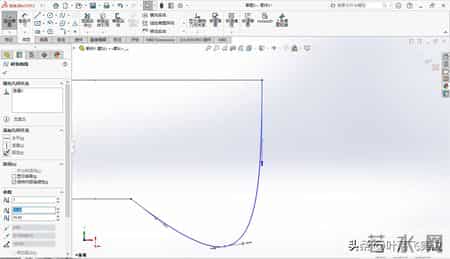
9.上边的控制点做竖直约束;
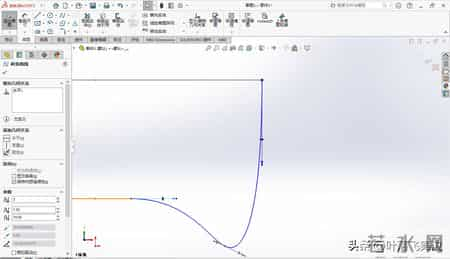
10.下边的做水平约束;
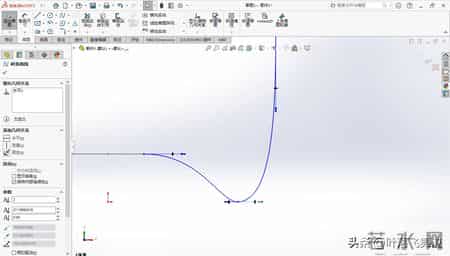
11.底下的也做水平约束;
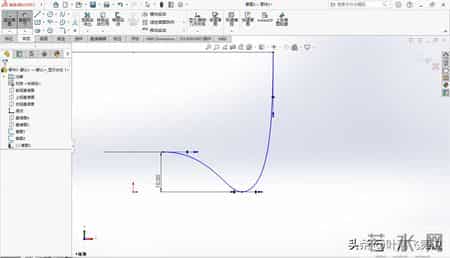
12.底下的点距离草图1距离10;
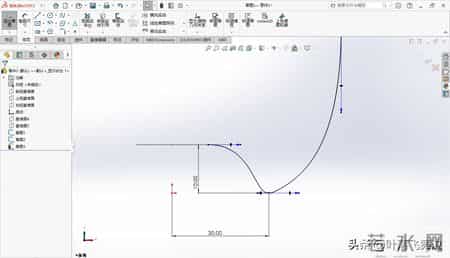
13.距离原点距离20;
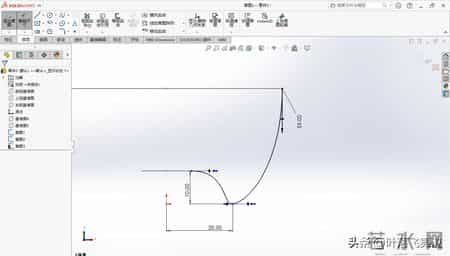
14.上边的控制点相切距离50;(这里按住鼠标拉取)
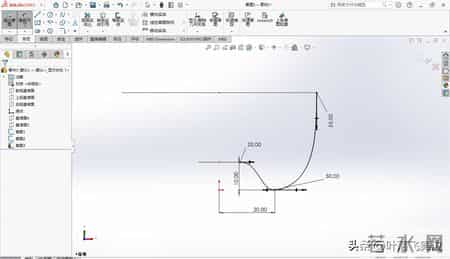
15.下边这两个一个20一个50;
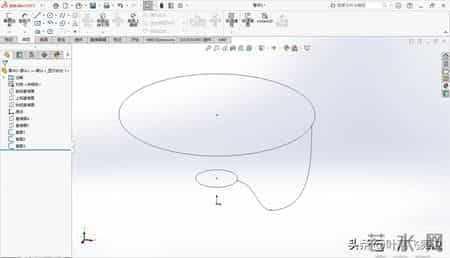
16.这样第一条曲线花完了(草图3);
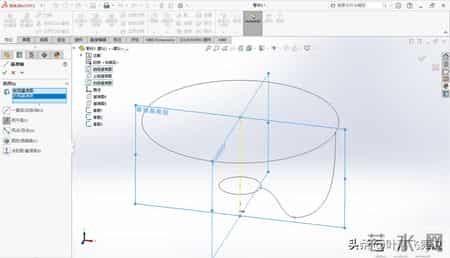
17.以前视基准面和右视基准面建立基准轴(基准轴1);
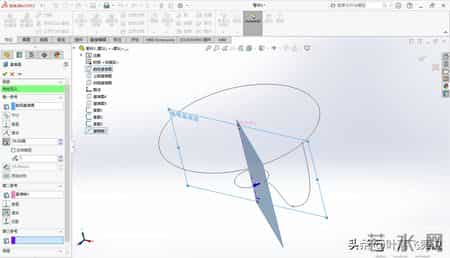
18.以前视基准面36°和基准轴1新建基准面(基准面6);
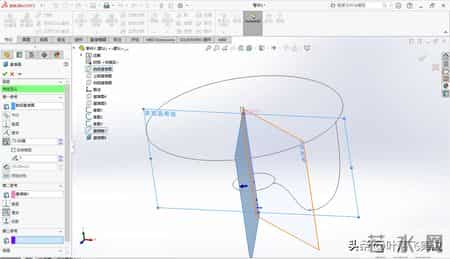
19.在以前视基准面72°和基准轴1新建基准面(基准面7);
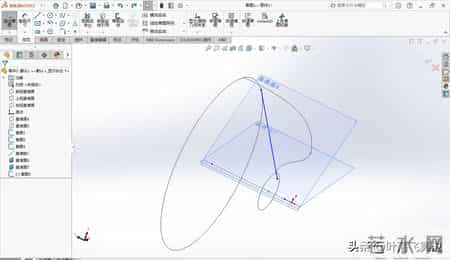
20.在基准面6上绘制草图,画样条曲线(只有两端的两个控制点);
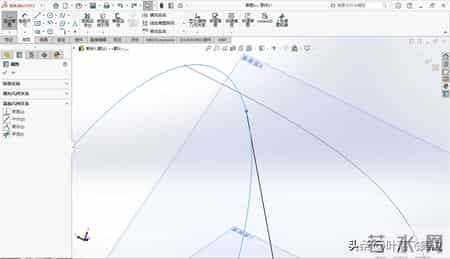
21.上边的控制点与直径70的圆做穿透;
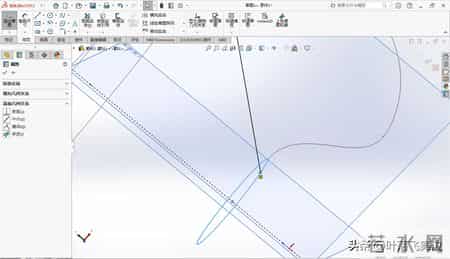
22.下边的点与直径15的圆做穿透;
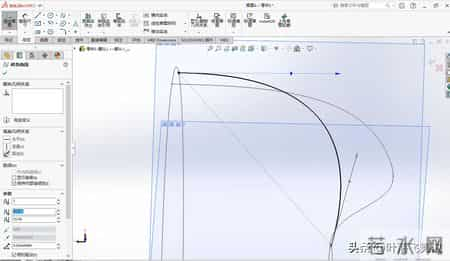
23.把样条曲线向外拉出来;
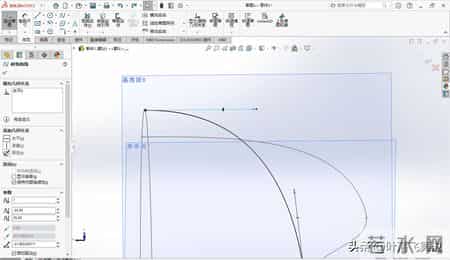
24.上边的做水平约束;
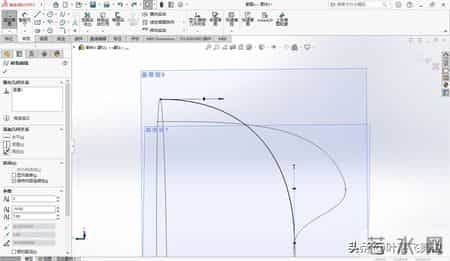
25.下边的做竖直约束;
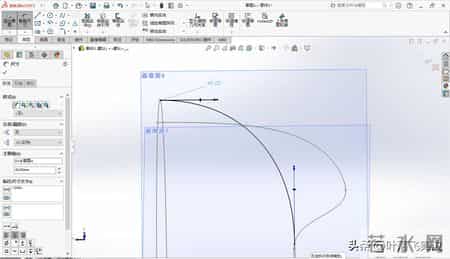
26.上边的点相切距离40;
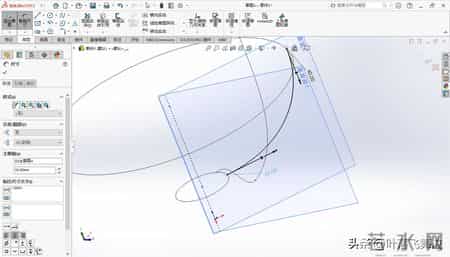
27.下边的相切距离55;
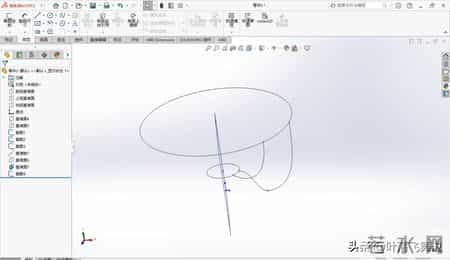
28.这样第二条曲线也画完了(草图4);
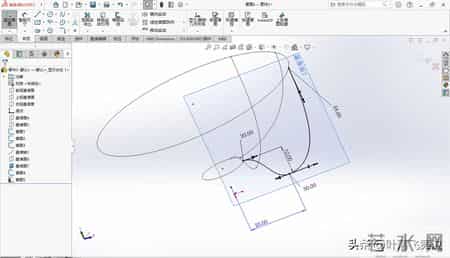
29.在基准面7上绘制草图,画出与草图3同样的形状(草图5);
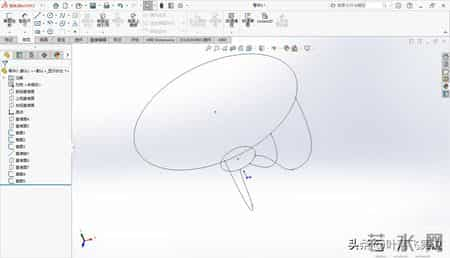
30.这样三条曲线都画完了;
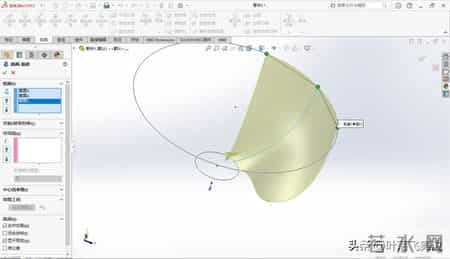
31.点击放样曲面;轮廓选择草图3、4、5;
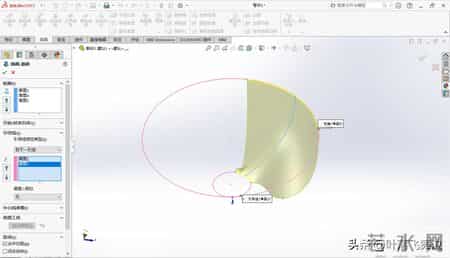
32.引导线选择草图1、2;
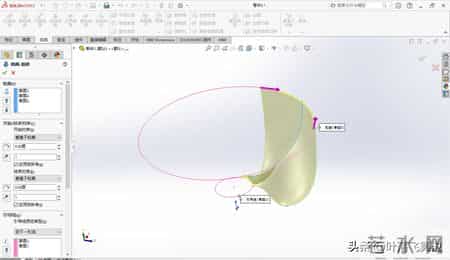
33.开始与结束约束做垂直;
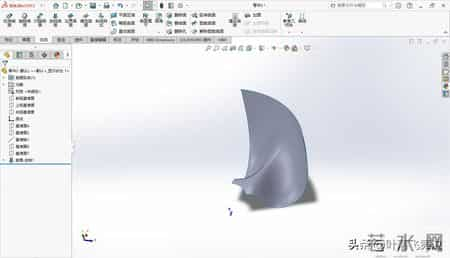
34.这样放样曲面1做完了;
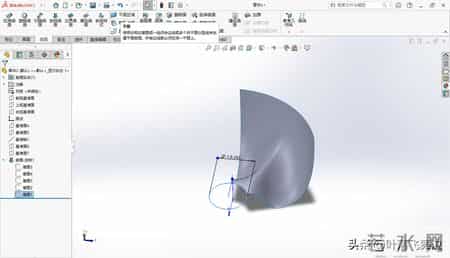
35.点击草图1,再点击平面区域;
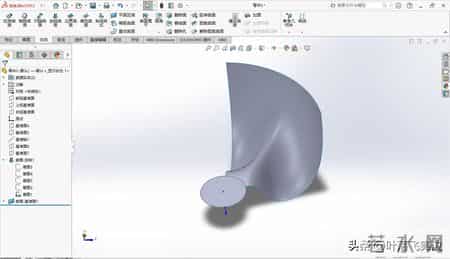
36.现在是这个样子;
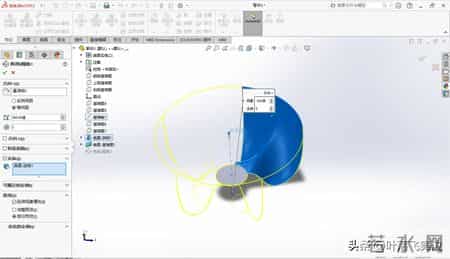
37.点击圆周阵列,方向是基准轴1、实体是放样曲面1,数量是5个;
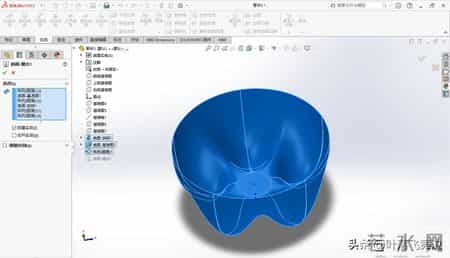
38.点击缝合,把这些面都选上,把创建实体勾选上;
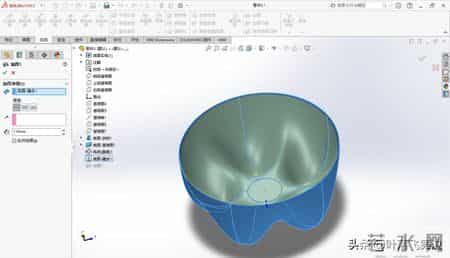
39.点击加厚,点击曲面,厚度1;
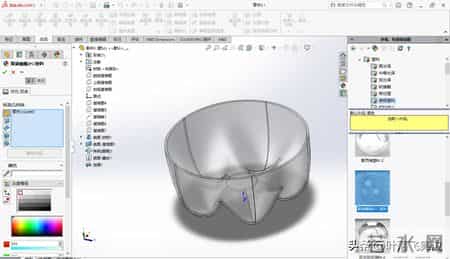
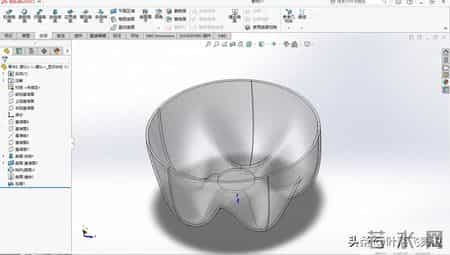
40.上个透明的熟料材质,就完成了;
相关信息
- solidworks可乐瓶底建模练习
- 在职场,多劳必须配上多得
- 长安年终奖反转大剧:从“取消”骂声到4.3倍月薪,戳中所有人
- 失业后别躺平!这16个“冷门活计”,有人靠它月入过万
- 全息思维:你以为在看局部,其实局部正在暴露全局
- 分享一些奇葩的招聘要求。网友:公司这要求是真敢写啊
- 考勤表进化了!日期自己更新,周末自动红,谁用谁下班早!
- 关于高级职称评审,发表论文,我想跟大家分享一些您不知道的事
- 单位里想快速升职,岗位选择很关键,可以重点关注这几类
- 山东2026年的社保费不是你想交就能交,必须先做这件事……
- 可获税费减免 青岛出台就业困难人员认定管理办法
- 愁坏了!WPS表格合并单元格无法部分修改?一招帮你解决!
- 公司到底是谁面试谁?
- 想休年假,必须在同一单位工作满1年吗?
- 在单位里,遇到有下面这几个特征的领导,你得留神,很可能是小人
- 我终于明白:女人唯一的出路是工作!
- 为什么说内卷不是历史宿命?
- 91年,34岁,我为什么要坚持攒钱
- 未来二十年社会阶层大概率这样划分
- 去文凭时代要到来?罗振宇重磅预言:3年内高中生可进大厂拿高薪