10个核心用法!一张表吃透VBA Application对象,新手也能直接套用

写VBA代码时,是不是总搞不懂Application对象该怎么用?明明想让Excel后台运行、跳过烦人的弹窗,却翻遍教程也找不到精准用法?其实不用死记硬背,抓住这10个核心属性和方法,日常办公自动化需求全搞定。
一、 5个高频属性:直接调用,效率翻倍Application对象是VBA操控整个Excel程序的入口,这5个属性是新手必学的实用款,记牢就能少走弯路:
1. Visible(窗口显隐)
想让Excel在后台默默干活不弹窗?直接写 Application.Visible = False ,生成报表、批量处理数据时用,完全不影响你做其他事。
2. ScreenUpdating(屏幕刷新)
这是代码提速的关键!批量操作单元格时,先设 Application.ScreenUpdating = False ,关闭屏幕闪烁,代码运行速度能提升3-5倍,运行完再改回 True 。
3. DisplayAlerts(提示框开关)
删除工作表、覆盖文件时总弹出确认框?设 Application.DisplayAlerts = False 就能跳过,避免手动点击打断代码运行。
4. ActiveWorkbook/ActiveSheet(活动对象)
快速定位当前打开的工作簿或工作表,比如 Set ws = Application.ActiveSheet ,就能直接对当前表格做数据处理,不用反复指定文件路径。
5. Version(版本号)
想让代码兼容不同Excel版本?用 MsgBox Application.Version 查看版本号,再针对性调整代码,避免出现兼容报错。
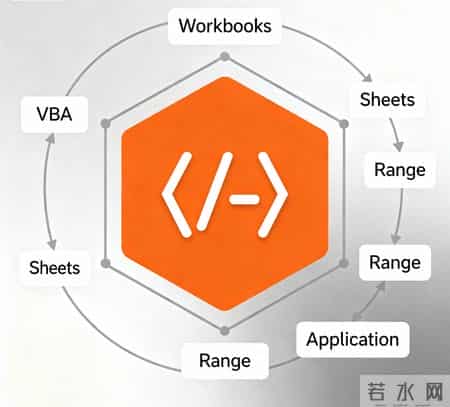 二、 5个实用方法:办公自动化必备
方法就是Application对象能执行的操作,这5个功能覆盖80%的日常需求,直接复制就能用:
1. GetOpenFilename(选择文件)
做批量数据汇总时,用 path = Application.GetOpenFilename("Excel文件,*.xlsx") 弹出文件选择框,手动选要处理的文件,比写死路径灵活多了。
2. InputBox(输入内容)
需要手动输入参数时,用 num = Application.InputBox("请输入要筛选的数值", Type:=1) ,Type:=1代表只能输入数字,避免填错格式。
3. Calculate(强制计算)
批量修改公式数据源后,公式不会自动刷新?写 Application.Calculate 就能强制刷新所有单元格公式,不用手动按F9。
4. Wait(暂停运行)
遇到需要等待加载的操作,比如导入外部数据,用 Application.Wait Now + TimeValue("00:00:02") 让代码暂停2秒,等数据加载完再继续。
5. Quit(退出Excel)
代码运行完想自动关闭Excel?记得先写 ThisWorkbook.Save 保存文件,再写 Application.Quit ,不然辛苦处理的数据会丢失。
 三、 3个新手避坑技巧:少踩雷,少返工
1. 成对开关属性
关闭 ScreenUpdating 和 DisplayAlerts 后,一定要在代码结尾恢复成 True ,不然下次打开Excel会发现界面不刷新、没提示框,还得手动改设置。
2. 避免滥用Active对象
多个工作簿同时打开时, ActiveWorkbook 可能会指向错误的文件,最好直接指定工作簿名称,比如 Set wb = Workbooks("月度报表.xlsx") 。
3. 保存文件再退出
用 Quit 方法前,必须加保存代码,尤其是批量修改数据的场景,一个疏忽就会导致数据白改。
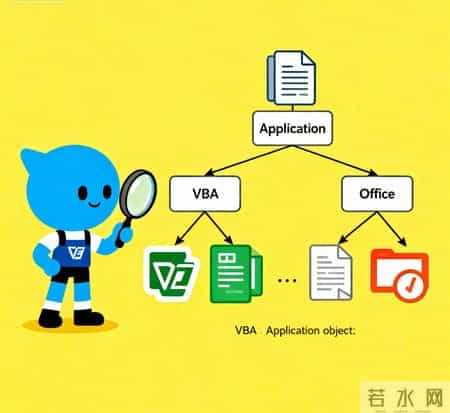 四、 1个实战案例:直接套用的模板
下面这个代码模板,能实现后台批量处理数据+自动保存,新手直接复制修改核心逻辑就行:
vba
Sub AutoProcessData()
' 关闭刷新和提示
Application.ScreenUpdating = False
Application.DisplayAlerts = False
' 这里写你的核心处理代码
' 比如:数据筛选、汇总、生成图表
' 保存文件
ThisWorkbook.Save
' 恢复设置
Application.ScreenUpdating = True
Application.DisplayAlerts = True
MsgBox "数据处理完成!"
End Sub
Application对象看着复杂,其实只要掌握这10个核心用法,就能应对大部分办公自动化需求。不用死磕所有属性方法,按需取用才是最高效的学习方式。
你在写VBA代码时,最常被Application对象的哪个用法难住?是属性调用报错,还是方法用不对?欢迎在评论区交流。
相关信息
- 10个核心用法!一张表吃透VBA Application对象,新手也能直接套用
- 单位里,一个现实的事,领导最放心的,往往是下面这几种人
- 2026年的首尔:政府花80万求你休息,财阀却在逼你卖命。
- 模仿“印度奶茶”后续!涉事霸王茶姬女员工被开除,长的很漂亮
- 张水华离职:是追梦自由,还是精致利己?体制内就不能有梦想?
- 00后整顿职场反被整顿?这5种作死行为千万别碰
- 练出老板思维:5个问题让你看透事情本质,普通人根本想不到
- 山西多项举措促进残疾人就业
- 为什么工程里,最怕的不是不懂规范,而是“假懂规范”?
- 别划走!你等的好事,正在穿越人海向你奔来
- 电脑分屏太香了!快捷键+鼠标拖拽秒会,工作效率直接翻倍
- 在头条写作流量涨起来了,单价也变高。
- 灵活就业和职工退休待遇不一样吗?
- 失业者身份值多少钱?韩国逃税黑市:60万韩元就能买你的纳税记录
- 国企生活会:围绕最新“五个带头”“立得住、有深度、能落地”!
- 别急着骂内卷:我们到底该如何看待中国人的“拼命模式”?
- 热搜炸!霸王茶姬店员摆拍徒手弄奶茶,停业辞退管理层降职
- 推出多项举措 助力高校毕业生顺利就业
- 越努力越穷的人,往往踩中了同一个陷阱
- 重要!事关桂城人今年工资!