财务必学:让Excel数据“开口说话”的妙招
12333社保查询网www.sz12333.net.cn 2026-01-10来源:人力资源和社会保障局
在工作中,尤其是和数据打交道的同志,比如说财务人员,想和领导提供一个报表,有时候数据比较庞杂,比如下面的表格:
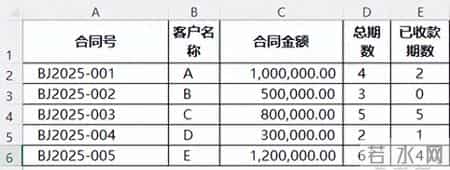
想看D和E列的数据,很不直观,领导也不能一下子看到想看的,如果改成图形呢,我们看看下面的效果:

这样是不是一下子变得很直观,打钩的方框表示已收款,空方框表示没有收款,如果你是领导,你喜欢看哪个表格,我想大部分人会选第二个。
注意这个放格是公式自动生成的,无需我们一个个去添加方框,这时候我们需要用到一个很有用的函数REPT,英文意思就是重复的意思,在这里也是这个意思。
=REPT(text, number_times)
1.text参数
可以是任何文本:字母、数字、符号、汉字、空格等用双引号包围(常量文本必须加引号)  也可以是单元格引用:=REPT(A1, 5)将重复A1单元格的内容
2.number_times参数
必须 ≥ 0:= 0:返回空文本"",> 0:正常重复,小数:自动取整(向下取整),负数:返回错误#VALUE!回到我们的案例中,我们知道了REPT的语法,结合我们想要实现的目标
一个是要总的方框数体现总期数,打钩代表已收款期数,空白框表示未收款期数。我们就可以在F2输入这样的公式=REPT("", E2) & REPT("", D2-E2),图形是在插入符号中可以找到:

我们把公式向下复制就完成了。
如果大家喜欢我的文章,欢迎关注微信公众号:跟我学EXCEL图表
本文标题:财务必学:让Excel数据“开口说话”的妙招本文网址:https://www.sz12333.net.cn/zhzx/zczx/14997.html 编辑:12333社保查询网
相关信息
- 财务必学:让Excel数据“开口说话”的妙招
- 打工多年没攒下钱?原来赚的是 “假钱”!3 个真相帮你跳出怪圈
- 办公室里的代沟
- 国家电投集团陕西电力有限公司招聘公告
- 月薪3千和月薪3万的人,差的不只是钱!这张对比图扎心了
- 办公室里,男女同事之间有这三个动作,说明已经越界了!
- 作品被人抄袭别骂街了!跟着他学会这两招,下次爆款的就是你
- 为什么我们都在窝囊地痛苦着?
- 一句话总结一个行业:36条生意精髓,千金不换
- 职场差距越拉越大!核心藏三种隐形力,90% 人没抓牢
- 区领导到中关村丰台园调研 聚焦就业产业协同 促产城融合创新区建设
- IATF16949|预防措施闭环终极攻略!质量人秒会的3大收尾绝招
- 属龙的1月7号后得留意了:人生要事降临,天意难违早做准备
- 入户宣讲“金城就业360” 政策红利精准送达
- 资格复审未通过,下一步该如何补救?
- 从第一份正式劳动合同到90万员工,京东获评全国就业与社会保障先进民营企业!
- 鬼谷子教你防小人:记住这三句话,看穿人心,护住自己的好日子
- 冬日暖“新”!长沙望城区妇联为女性新就业群体送热饮、解难题
- 新手如何在头条发布文章
- 同样是穷,为什么有人越耍越爽,有人越熬越丧?答案藏这一句话里