用Gemini Pro给《阿凡达3》做了份PPT,绝了!
时隔3年,《阿凡达3》终于上映了,上周末我也去电影院看了,不得不说特效和电影情节确实都很赞!

看完电影,当即我就决定把它搬到PPT里再过一遍瘾:
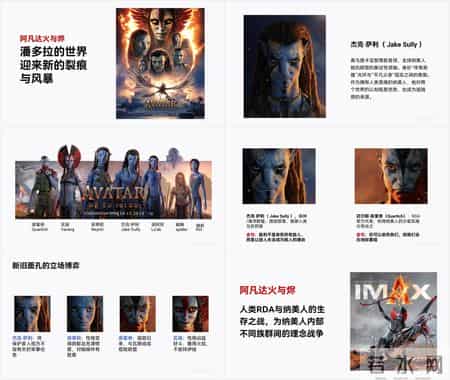
我会用这份PPT给大伙儿缕一下人物关系(不涉及剧透哈),顺便教大伙儿怎么借助AI,高效排版PPT里的图文~
文末给你打包了100页高质量工作型PPT案例源文件,读到最后即可领取。
只有一张图,用AI无损扩图遇到图片比例不对,先别着急换图,要学会让AI来帮忙解决:
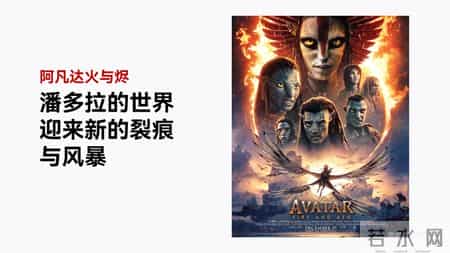
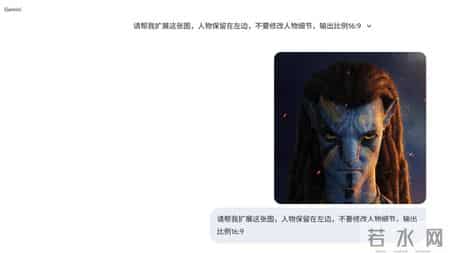
直接将这张图丢给AI(此处我用Gemini 3.0),让它保持人物位置和细节不变,按16:9的比例进行扩图:
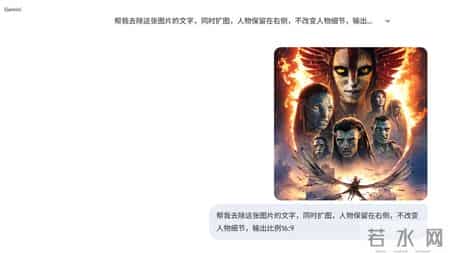
刷新几次后,我觉得这张效果不错:
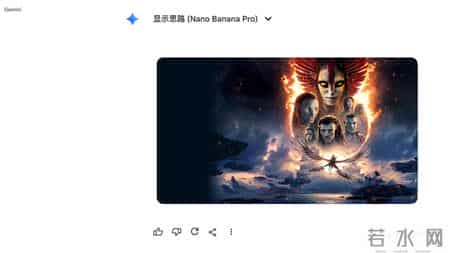
直接铺满全屏,就是很帅气的一张封面,
这里你可以对比一下和原图的细节和质量,看看六不六。

再来梳理标题,用logo替代电影名称,标题更换一款有科技感的字体,添加英文,提升视觉占比:
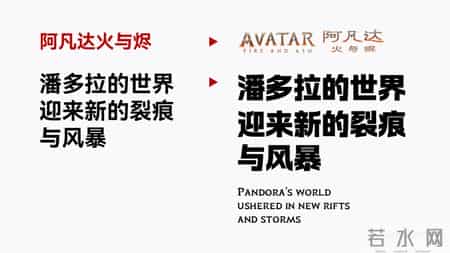
文字的颜色,可以从海报中提取一深一浅两个颜色,这样整体调性会显得统一和谐:
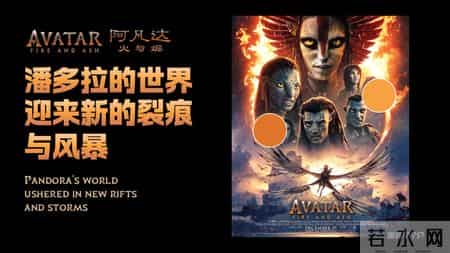
布局到页面,封面就完成啦!

你看,海报还是那张海报,只不过用AI简单扩图,高级感拉满。
继续看多几个案例,比如杰克的这页介绍PPT:
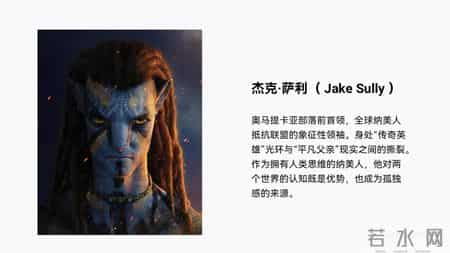
告诉AI不修改人物特征和布局位置:
看看输出的效果:
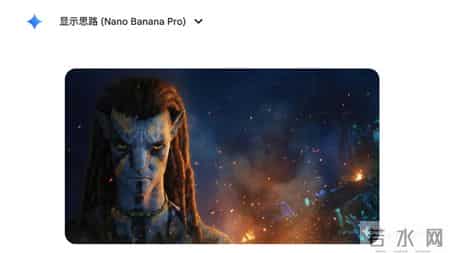
简直是拿来即用系列:

再梳理一下文字信息,放大名字等重要信息,非重点信息可以弱化:
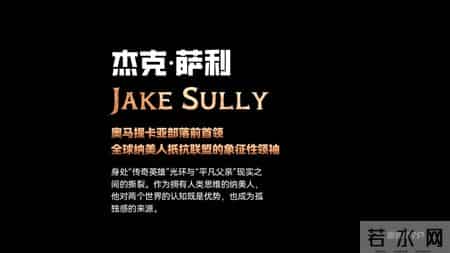
直接放到页面,效果那是一个帅。

不知道你有没有发现一个细节,就是英文名的纹理跟logo的纹理很像:

其实这也是通过AI拓展得来的,你就说厉不厉害吧。
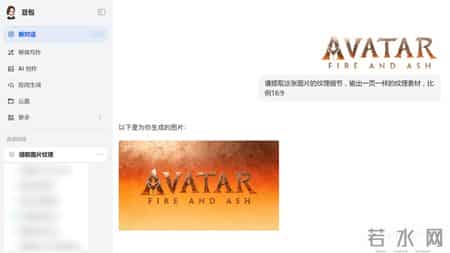
把这个效果也运用到封面,更有质感。

再来一个女一的介绍:
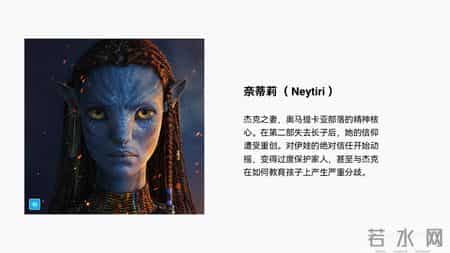
相同的提示词,这次我让AI固定人物在右边,避免和男一的位置一样:
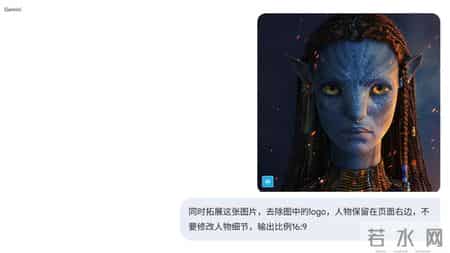
第一张效果就超级棒:
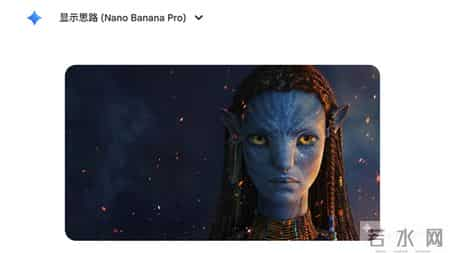
直接放上文字就很帅,根本不用二次编辑。
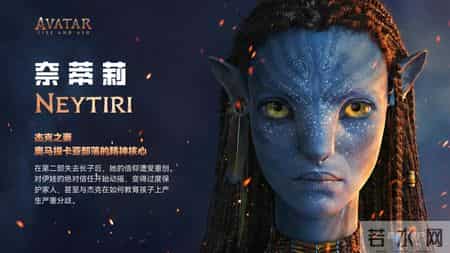
相同思路,做出两个反派角色。


另外,人多的图片也使用,比如这张介绍页,水印遮挡了人物,图片也不全:
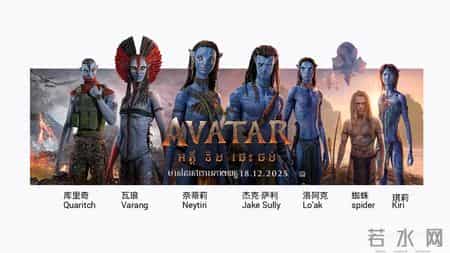
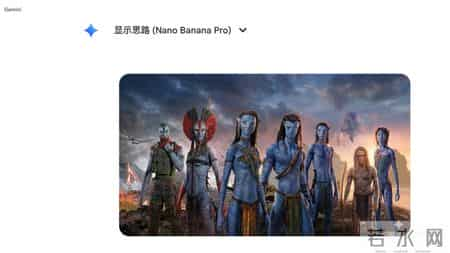
只需补充一下提示词的细节,比如去除文字:
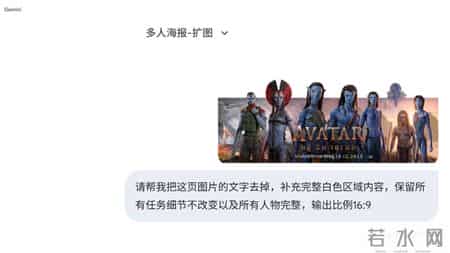
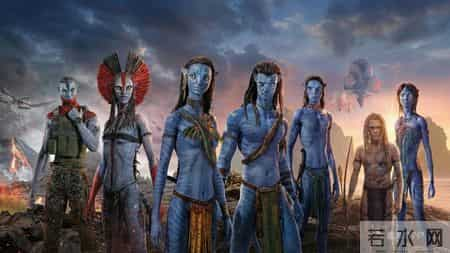
看看输出的效果,丝毫没有违和感,质量也很高。
▼
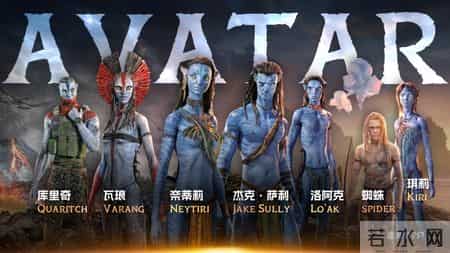
最后通过穿插设计,提高页面设计感。
当然,遇到多张图片的页面,这个方法就不适用了,咋办?
继续往下看。
多张图片,就提取背景像这种两张图的页面:
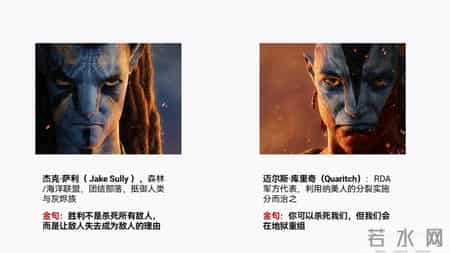
如果扩图后拼接在一起,视觉上会显得生硬,不和谐。
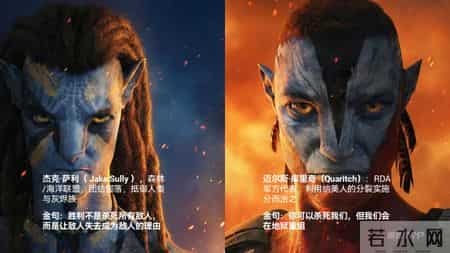
咋办呢?
这里需要做到两个统一。
一是人物统一。
因为两张图的背景不一样会出现效果偏差,所以需将人物抠出来,保持清爽样式:
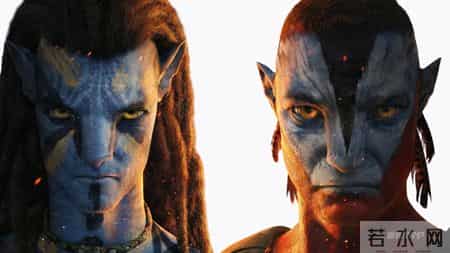
可以布局在页面两边,文字放中间:
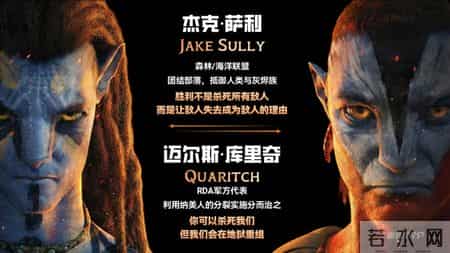
又或者给人物裁剪一半,拼接起来,形成正反两个角色的对比,更有创意。

二是背景统一。主要目的是用同一个元素把两个任务主体贯穿起来,形成视觉统一。
咋做呢?还记得前面这张图吗?背景我觉得很酷,也符合主题:

让AI去掉人物,只保留背景。
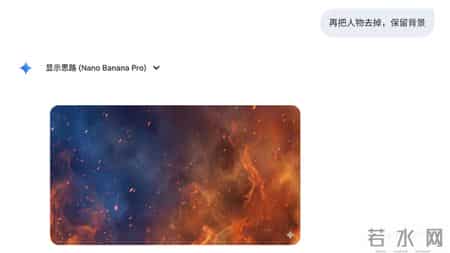
直接甩在页面,视觉是不是更有冲击力了呢?

同样,给女主和反派也做一个。
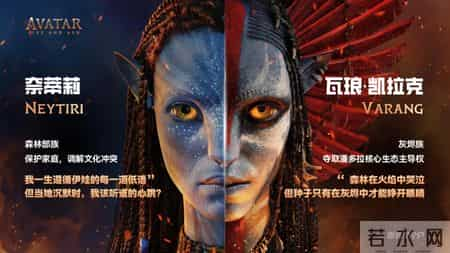
超简单对吧。
还有这个案例,四张人物图片:
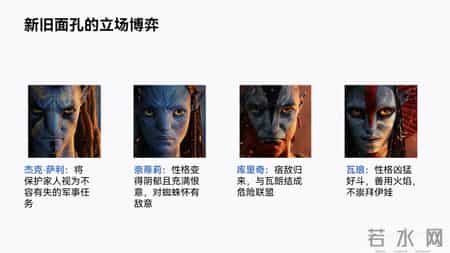
抠图后并列排版,背景还有留白:
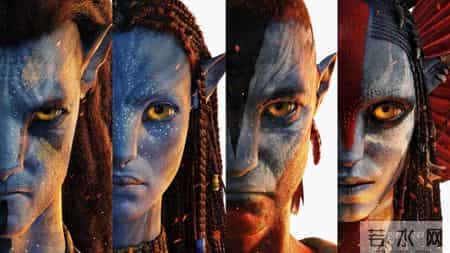
找来一张电影海报,让AI帮忙去除人物和火焰:
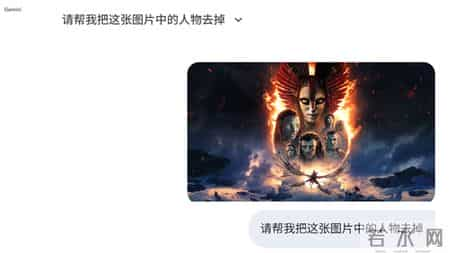
得到一张相对干净的背景:

直接放底部:

超帅对吧!

还有这页金句页:
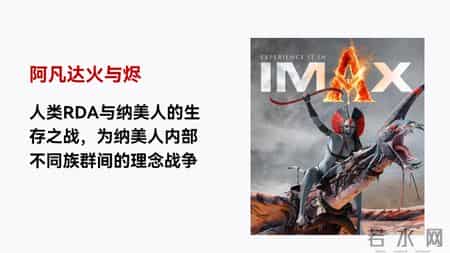
让AI在上一页的基础上继续去除冗杂的元素:
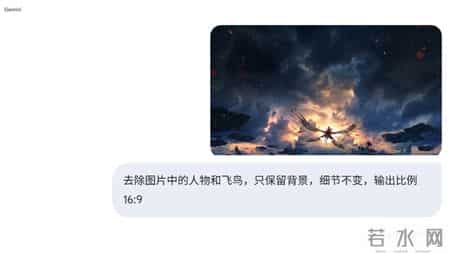
营造出战争的氛围感。

好像还缺娜美人,找来相关角色素材,抠出主体:
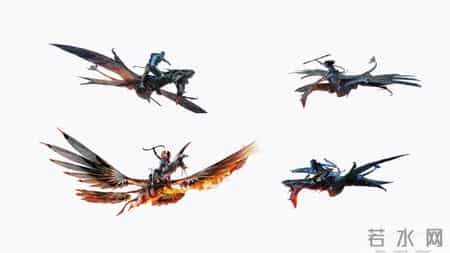
错落布局到页面,真实感拉满。
 总结
总结
来看看这份稿子的最终形态:
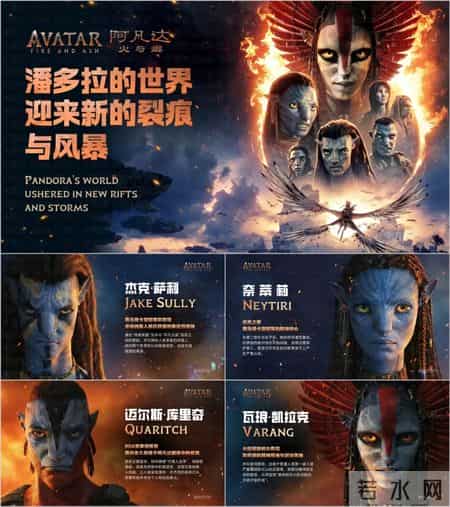
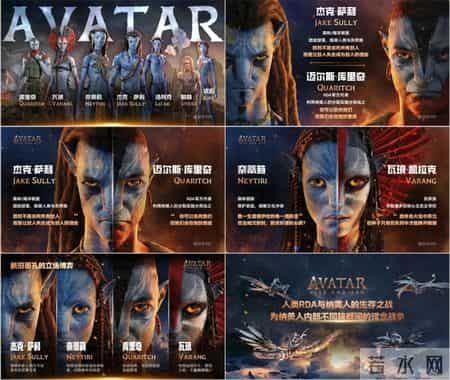
帅吧!
这次没有用到复杂的AI技巧,就简单的一句扩图和提取背景提示词,再把元素搭配组合,几乎零难度。
想要100页高质量工作型PPT案例源文件,你可以关注后:

相关信息
- 用Gemini Pro给《阿凡达3》做了份PPT,绝了!
- 以为退休就完事了?60号文件没看懂,你的工龄可能白干!
- 在同一单位连续工作满12个月才能休年假吗?人社部发文回应
- 这些事和你有关!2026劳动力调查入户启动!4月样本轮换
- 心灵于释然中解放,人生在放下后丰盈
- 最高法:“不缴社保”协议均无效!企业违法将面临高额赔偿!
- 工程类高级职称评审的破局之策
- 工会人与粤工惠平台的不解之缘:“隔屏不隔心,暖意融融”
- 深圳市今年首场招聘会今日举行
- 巴西超六成“打工人”计划今年跳槽 高流动成职场常态
- 你的好运气藏在你的实力里,也藏在你不为人知的努力里
- 温水突围:四年土木人的转型破局指南
- 建立个人工作 SOP,固定每周工作80%的动作!
- 职业教育新趋势,这些专业前景无限
- 外甥躺平4年,网贷啃老!我姐用5招,让他主动投简历找工作
- 华夏航空严正声明!
- 你会很快有很多钱进账
- 一人公司越往后走,越不像是在创业
- 中铁城建集团有限公司公开招聘公告
- 有人问豆包正营级军转干部定什么级?答案给出来了