图纸怎么加密?五个好使的图纸加密方法分享丨保姆级教程,学起来
做设计、搞工程的朋友应该都明白这种无奈:辛辛苦苦画的图纸,要么被外人偷去商用,要么被公司内部无关人员乱看乱改,甚至不小心发错人导致泄密,反正就是处处是坑。
那图纸怎么加密呢?
今天就来分享五个好使的图纸加密方法,一期保姆级教程,小白来学!

方法一:压缩包加密
操作特别简单,先把要加密的图纸选中,右键点击选择“添加到压缩文件”,然后在弹出的窗口里找到“高级”选项卡,点击“设置密码”,输入你想设置的密码,再确认一遍就行。
之后这个压缩包不管是发邮件、传微信还是存U盘,都得输入密码才能解压查看。
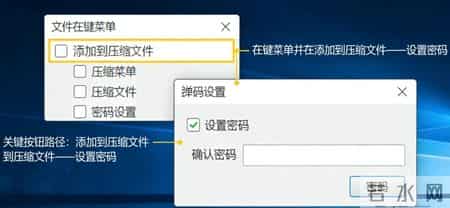
而且密码可以设得复杂点,字母加数字加符号,别人想破解都难。
缺点就是只能防外人,要是身边人知道密码就没用啦,适合临时传输少量图纸用。
方法二:使用专业工具(如,安企神系统)
它集“审计、监控、加密”于一体,不用装一堆乱七八在的工具发现还不兼容了,帮企业用一个平台搞定全场景问题。
而且容易学,半个小时能上手,实在不懂就问客服,周末和晚上都有人在;部署速度快,装上也就几分钟的事,并且搜guan 丨网还可以白用7day嘞~
获取:
接下来让我们了解一下它的各种手段:
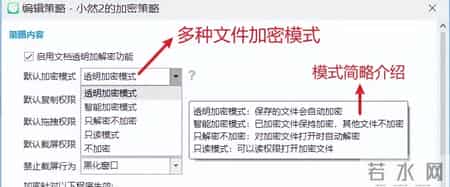
透明加密:图纸加密后打开麻烦、编辑时要反复解密加密
你在自己电脑上编辑图纸跟平时一样,它会在打开、保存后自动加密,而且不管是你保存、复制还是移动图纸,它都跟着加密。
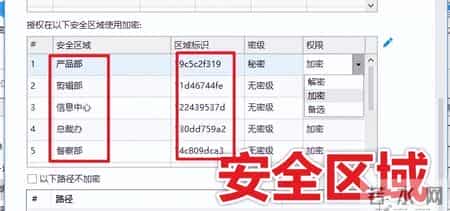
安全区域:公司不同部门越权查看对方图纸
它就能给不同部门划分专属的“安全区域”,每个部门的人只能看到自己区域内的图纸,就算知道其他部门有图纸,也根本打不开。
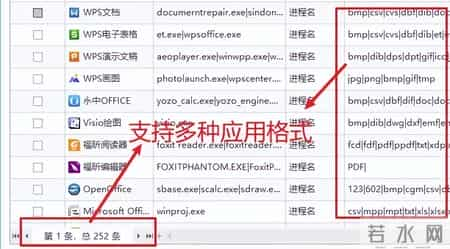
支持多种格式:用其他加密工具加密后,部分图纸程序打不开、特殊格式图纸加密失效
不管你用的是AutoCAD、SolidWorks、Pro/E这些常见的图纸软件,还是一些小众的图纸程序,不管是DWG、DXF、STEP还是IGS格式的图纸,它都能支持加密。
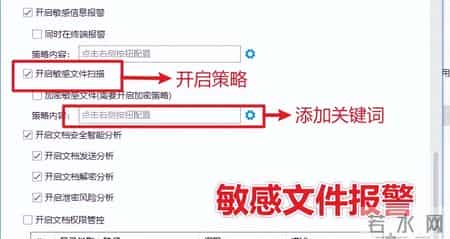
敏感文件报警:图纸被非法查看、拷贝时无法及时发现
你可以把重要的核心图纸设为敏感文件,一旦有人试图非法打开、拷贝或者破解这些图纸,软件就会立即触发报警功能,你也能第一时间发现并处理,把损失降到最低。
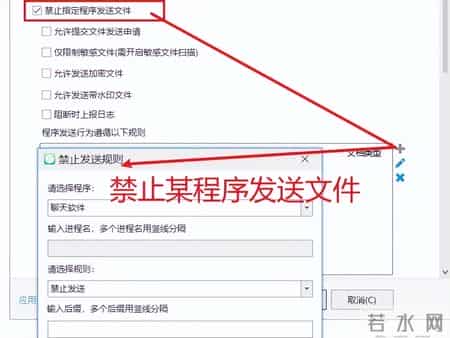
禁止程序发送图纸:不小心通过聊天软件、邮件把图纸发出去
它会禁止所有聊天软件、邮件程序发送图纸文件,就算你想发也发不出去,从源头杜绝了这种疏忽导致的图纸泄密,再也不用因为手滑发错文件而焦虑。
方法三:系统自带权限设置
如果你的电脑是公司共用或者家里多人使用,不想让别人看到你存的图纸,可以用电脑系统自带的权限设置来加密。
Windows系统的话,找到存放图纸的文件夹,右键点击选择“属性”,然后切换到“安全”选项卡,点击“编辑”就能设置不同用户的权限。
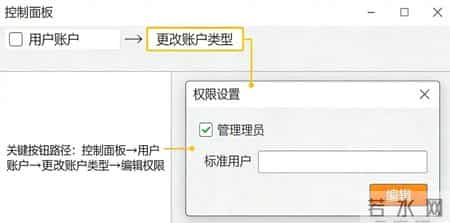
把其他用户的权限设为“拒绝访问”,只有你的账号能查看和编辑,这样别人就算登录了这台电脑,也找不到你的图纸,更打不开。
Mac系统类似,在“系统偏好设置”里找到“安全性与隐私”就能设置,操作也很简单,适合个人使用场景。
方法四:图纸软件自带加密功能
很多主流的图纸软件,比如AutoCAD、PS等,本身就自带加密功能,适合在画图过程中随时加密,不用切换到其他软件,效率很高。
以AutoCAD为例,画完图后点击“文件”,选择“另存为”,在弹出的窗口里找到“工具”,点击“安全选项”,然后输入密码,点击“确定”就能保存加密后的图纸。
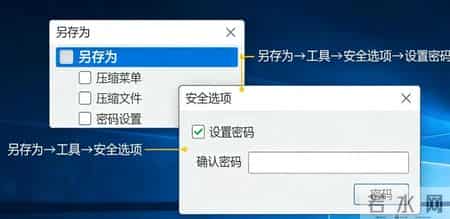
下次打开这个图纸时,必须输入密码才能进入编辑界面。
这个方法的好处是加密后的图纸在同一款软件里打开很顺畅,不会出现格式错乱的问题,适合设计师在日常画图时使用。
方法五:U盘加密+物理隔离
很多人习惯把图纸存在U盘里随身携带,方便随时使用,但U盘容易丢失,一旦丢了,里面的图纸就会全部泄露。
加密U盘插上电脑后需要输入密码才能打开,就算丢了,别人不知道密码也看不到里面的图纸。
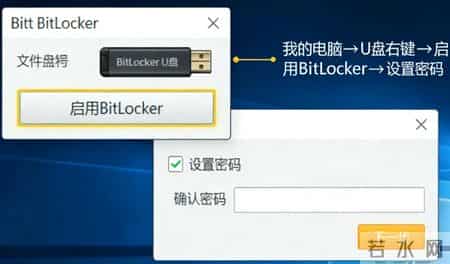
如果是普通U盘,可以用系统自带的BitLocker功能给U盘加密,操作步骤和给文件夹加密类似。
另外,用完U盘后及时拔掉,不要随意借给别人使用,通过物理隔离+加密的双重保障,让U盘里的图纸更安全。
这5个方法你学会了几种呢?不懂得随时问小编哦,乐意解答~
咱们今天就分享到这里了,拜拜!
责编:小雨
相关信息
- 图纸怎么加密?五个好使的图纸加密方法分享丨保姆级教程,学起来
- 这些电工对照表直接拿去用,会节省很多时间,不需要复杂的计算
- 退休阿姨谈职场:累的不是工作,是人心
- 猎头揭秘:避开这3个简历“自杀式”写法,回复率提升200%!
- 我们单位有对夫妻,两人都是事业编,在办公室几乎没存在感
- 张晓磊爆文-和任何人打交道,记住两招就够了-事要缓,心要藏
- 12人!日照这家国企公开招聘!
- 还在担心“丢饭碗”?黄仁勋:机器人是“AI移民” 将创造就业机会
- 在单位,这六种人往往混的非常好
- 广西钦州: 优化招聘程序 广招教育人才
- 头条爆款文章-《做人,永远别忘拉你一把的人》
- 月薪6000存下28万!4个笨办法,我靠它攒出人生第一桶金
- 最后提醒!这两笔钱,2013年前退休的“体制内”人员务必查收!
- 不以物喜,不以己悲,做一个没有感情的创作者,你才有可能成功
- 说真的,属羊的朋友,你们忍得太久了
- 2026年假期多了5天,工资会变少吗?
- 我发觉社工,网格员这些招聘报名的时候就非常复杂
- 用10个问题,来总结我的2025年
- 为什么职场沟通很难?
- 优秀的人力资源总监的画像,应该是什么样的?